


Table des matières
⚠️ STOP ! Ne touchez PAS à votre onduleur Deye avant de voir ça
Bonjour à tous et bienvenue sur Chalet-Éco ! Aujourd’hui, je vous raconte une histoire… celle de ma première tentative pour configurer le System Work Mode de mon onduleur Deye. Entre les termes en anglais et la peur de couper l’alimentation de toute la maison, j’ai connu un petit moment de stress, je vous l’avoue !
Si vous aussi, vous regardez cet écran en vous disant qu’il faut absolument éviter de perturber le réseau public tout en faisant fonctionner votre installation solaire de façon optimale, alors vous êtes au bon endroit.
Ensemble, nous allons décortiquer ces paramètres qui paraissent techniques, mais qui suivent une logique implacable une fois comprise. Prêt à démystifier tout cela ? C’est parti !

Pourquoi c’est si important ?
Vous avez investi dans un onduleur hybride Deye SUN-7.6K-SG01LP1-EU ou SUN-8K-SG01LP1-EU ? Excellent choix : c’est un équipement puissant, flexible et doté d’un écran LCD tactile intuitif. Mais derrière cette simplicité apparente se cache une richesse de réglages qui détermine littéralement comment votre maison va consommer, stocker, vendre ou même cacher l’énergie solaire.
Dans cet article, je vous décortique point par point le menu « System Work Mode » (Mode de Fonctionnement Système), le cœur du cerveau énergétique de votre installation. Ce n’est pas juste une liste de paramètres : c’est la clé pour maîtriser votre autonomie, protéger vos factures EDF et optimiser le rendement de vos panneaux.
⚙ Configuration du Mode Système Onduleur Deye System Work Mode
Les onduleurs hybrides Deye sont réputés pour leur polyvalence et leur intelligence dans la gestion de l’énergie solaire. Leur écran LCD offre des options de configuration avancées qui permettent d’optimiser votre installation selon vos besoins spécifiques. Dans ce tutoriel, nous allons décrypter chaque ligne du menu System Work Mode pour vous aider à configurer parfaitement votre système.
🧭 Introduction : Pourquoi le System Work Mode est crucial ?
Vous avez installé votre onduleur hybride Deye, mais vous vous demandez comment activer le mode backup ou fonctionner en site isolé ? Vous avez peur de mal configurer le System Work Mode et de vous retrouver sans électricité en cas de coupure ?
Le mode système (System Work Mode) est l’un des réglages les plus importants de votre onduleur. Il détermine :
- Si vous êtes relié au réseau ou en autonomie totale.
- Si vous pouvez alimenter vos prises en cas de panne.
- Si vous pouvez démarrer sans réseau (Off-Grid).
Ce guide complet vous explique tous les modes disponibles, avec des valeurs précises, des exemples concrets, et des solutions aux erreurs courantes pour le System Work Mode.
Attention : Une mauvaise configuration du System Work Mode peut empêcher le démarrage de votre système. Suivez ce guide pas à pas.
📲 Accéder au menu System Work Mode sur l’Onduleur Deye
🔑 Comment accéder au System Work Mode ?
Le System Work Mode se trouve dans le menu principal de l’onduleur.

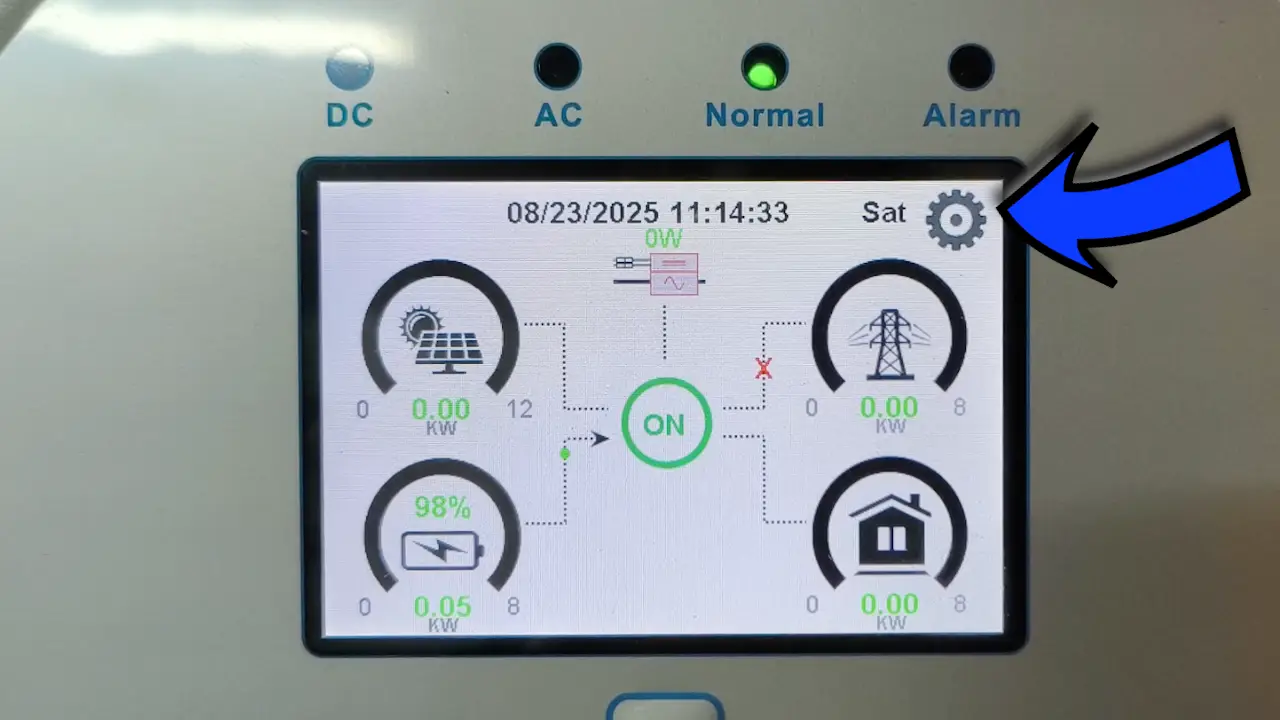
- Sur l’écran LCD de l’onduleur, appuyez sur « Menu ».
- Allez dans « System Settings ».
- Sélectionnez « System Work Mode ».
- Entrez le mot de passe (par défaut : 00000 ou 1234 selon les modèles).
Conseil : Notez ce mot de passe. Il est nécessaire pour toute configuration avancée.
Attention : Ce menu est destiné aux installateurs professionnels. Une mauvaise configuration peut entraîner une déconnexion permanente.
Avant même d’accéder à ces réglages dans le System Work Mode, assurez-vous que votre installation électrique est correctement câblée. Découvrez comment câbler votre onduleur hybride Deye en toute sécurité pour éviter tout risque de dysfonctionnement ou de non-conformité.
🖥 Premier écran de réglage System Work Mode sur l’Onduleur Deye
📸 La vue d’ensemble (copie écran LCD)
1.  ☐ Selling First  8000W  Max Solar Power
2.  ☐ Zero Export To Load  ☐ Solar Sell
3.  ☐ Zero Export To CT    ☐ Solar Sell
4.  Max Sell Power 8000W Zero-export Power 20W
5.  Energy Pattern   ☐ BatFirst   ☐ LoadFirst
6. ☐ Grid Peak Shaving 5000W Power 
Les cases vides ☐ doivent être cochées manuellement ; les champs « W » doivent être remplis au clavier numérique sinon la fonction reste inactive.
☀️ Réglage – « Selling First » et « Max Solar Power » dans le System Work Mode
Vous vous retrouvez alors face à une série de lignes qui définissent la stratégie énergétique de tout votre système.
Voici le guide complet dans le System Work Mode, ligne par ligne.
☀️ 1ère Ligne : Selling First + Max Solar Power
Selling First(case à cocher) : Ce mode est le plus simple et le plus courant dans les zones avec un bon tarif de rachat. Il signifie : « Je vends en priorité ». Votre stratégie est :- Votre production solaire alimente d’abord vos consommations instantanées (les charges).
- Si vous produisez plus que ce que vous consommez, l’excédent est automatiquement injecté (vendu) sur le réseau EDF.
- Votre batterie est chargée en dernier, avec ce qu’il reste. Il est possible de programmer des plages horaires (Time of Use) pour forcer la charge de la batterie même en journée.
Max Solar Power(champ en Watts) : Ce paramètre est crucial pour protéger votre onduleur. Il définit la puissance DC maximale (en Watts) que vos panneaux solaires peuvent injecter dans l’onduleur. Même si vos panneaux sont capables de produire 10 kW, si vous mettez8000, l’onduleur ne prendra jamais plus de 8000W. Cela évite les surcharges et permet de dimensionner précisément votre système solaire sans sur-dimensionner inutilement l’onduleur.
💡 Astuce pour votre scénario d’indépendance totale : Ce mode n’est pas idéal si votre objectif est de vous déconnecter complètement du réseau. Il est plus adapté à une stratégie de rentabilisation immédiate avec le réseau comme filet de sécurité.
| Case | à cocher ✅ | Rôle |
|---|---|---|
| Selling First | Active le mode vente prioritaire. | Le PV alimente : 1) les charges, 2) la batterie, 3) revend le surplus au réseau. |
| Max Solar Power | Valeur en watt (0-8000 W). | Limite la puissance DC que l’onduleur est autorisé à prélever sur les panneaux. Utile si toiture est sur-dimensionnée ou si l’installation est bridée à 3 kW pour un abonnement 9 kVA. |
Astuce : laissez 8000 W si vous voulez tout exploiter ; descendez à 4000 W pour respecter un certificat de limitation fourni par votre fournisseur.
🔌 Réglage – « Zero Export To Load » et « Solar Sell » dans le System Work Mode
Cette ligne contrôle ce qui arrive au circuit de charges prioritaires (« Load ») de l’onduleur dans le System Work Mode.
- Zero Export To Load (ON) : Bloque l’injection de l’excédent solaire vers vos propres prises « Load ». L’énergie est redirigée (batteries/réseau) ou limitée. (Utilisation avancée/technique)
- Solar Sell (ON) : Autorise la revente du surplus solaire au réseau public.
En clair : Cette ligne gère le flux entre vos charges critiques et le réseau public. Pour une simple autoconsommation avec revente du surplus, cochez généralement Solar Sell seul.

🔌 2ème Ligne : Zero Export To Load + Solar Sell
Zero Export To Load(case à cocher) : Ce mode est le mode « îlot » strict. Il ne fournit de l’énergie qu’aux charges connectées au port “Backup Load” (les prises de secours). Il ignore complètement les consommations du reste de la maison (les charges du tableau principal). Son but est d’être 100% autonome pour un circuit critique (frigo, pompe, éclairage) sans aucun lien avec le réseau. Il ne vend rien et ne consomme rien du réseau (sauf pour charger la batterie si programmé).Solar Sell(case à cocher) : Cette case ne fait rien si elle est utilisée seule. Elle est exclusive au mode “Zero Export”. Si vous cochezSolar Sellen conjonction avecZero Export To LoadouZero Export To CT, alors vous dites à l’onduleur : « OK, je suis en mode zéro export, mais si j’ai un surplus d’énergie solaire que je ne peux même pas utiliser moi-même, alors et seulement alors, je suis autorisé à le vendre au réseau. » C’est une soupape de sécurité pour ne pas gaspiller votre production.
💡 C’est le mode parfait pour un chalet équipé de panneaux solaires et d’une batterie, où vous souhaitez une totale indépendance, mais avec une petite option pour monétiser l’excédent en été.
| Case | à cocher ✅ | Rôle |
|---|---|---|
| Zero Export To Load | Interdit tout export vers le compteur. | L’onduleur ne voit que le circuit « Backup Load » (sortie BACK-UP). Les prises du jour restent sur le réseau public. |
| Solar Sell | Autorise la vente depuis le PV… | …mais seulement si la case Selling First est aussi cochée. |
Cas d’usage : vous avez un compteur bidirectionnel refusé ou un abonnement sans vente. Cochez « Zero Export To Load » seule et laissez « Solar Sell » décochée : zéro watt sortira.
📏 Réglage – « Zero Export To CT » et « Solar Sell » dans le System Work Mode
C’est le mode principal pour l’autoconsommation sans injection dans le System Work Mode.

- Zero Export To CT (ON) : Zéro injection garanti. Grâce à un capteur externe (CT), l’onduleur ajuste sa production en temps réel pour qu’aucun surplus ne parte vers le réseau. L’excédent charge les batteries ou est perdu.
- Solar Sell (ON/OFF) : Ici, il est généralement désactivé (OFF), car le but est précisément de ne rien vendre.
En clair : C’est le réglage essentiel si vous voulez juste consommer votre solaire et éviter tout risque de revente non autorisée au réseau.
📏 3ème Ligne : Zero Export To CT + Solar Sell
Zero Export To CT(case à cocher) : C’est le mode “zéro export” le plus intelligent et le plus complet. Il nécessite l’installation d’un capteur de courant (CT) sur votre arrivée électrique principale. Ce capteur mesure en temps réel toute l’énergie qui circule entre votre maison et le réseau.- L’onduleur fournit de l’énergie à toutes vos consommations (à la fois le “Backup Load” et les charges du tableau principal).
- Il ajuste instantanément sa production solaire pour qu’aucun surplus ne soit jamais injecté sur le réseau. Si vous consommez 2000W et que vous produisez 3000W, il va réduire sa puissance de sortie à 2000W.
Solar Sell(case à cocher) : Comme expliqué précédemment, cette case, si cochée en même temps, permet de vendre un petit surplus contrôlé.
💡 C’est le saint graal pour qui veut maximiser sa consommation auto-produite sans risquer de payer des pénalités pour injection non-autorisée. Il transforme votre maison en une micro-centrale parfaitement autonome.
| Case | à cocher ✅ | Rôle |
|---|---|---|
| Zero Export To CT | Mode zéro export avec contrôleur externe (transformateur de courant). | Le CT clampé sur le câble de livraison EDF mesure le flux. L’onduleur réduit instantanément sa production si > 0 W vers le réseau. |
| Solar Sell | Autorise la vente… | …mais le CT la bloquera à 0 W grâce à la régulation rapide. |
Installation : placer le CT côté tableau général, flèche vers l’habitation, connecter sur bornes 5-6 (CT-L2) puis activer « Zero Export To CT ».
Cas d’usage : maison raccordée 9 kVA, vous voulez tout autoconsommer sans changer de compteur : case 3✅+ CT branché = 0 W exporté, facture EDF divisée par 3.
⚖ Réglage – « Max Sell Power » et « Zero-export Power » dans le System Work Mode
Cette ligne définit des limites de sécurité et de précision pour l’injection sur le réseau dans le System Work Mode.
- Max Sell Power (Valeur en W) : Puissance maximale que l’onduleur a le droit d’injecter dans le réseau à tout moment. C’est une limite de sécurité pour respecter votre contrat.
- Zero-export Power (Valeur en W) : Marge de tolérance pour les modes « Zéro Injection ». Ajoute un petit tampon (ex: 20W) pour garantir qu’il n’y a jamais d’injection, même minime.

En clair :
Zero-export Power : « Pour être sûr de ne rien vendre du tout, vise un équilibre avec une petite marge de sécurité. »
Max Sell Power : « Tu ne vendras jamais plus que X Watts au réseau. »
⚖ 4ème Ligne : Max Sell Power + Zero-export Power
Zero-export Power (champ en Watts) : Ce paramètre est le compagnon obligatoire du mode “Zero Export To CT”. Vous ne pouvez jamais atteindre un zéro export parfait à 100%. Il y aura toujours de très petites variations. Ce champ vous permet de définir une marge de tolérance. Une valeur typique est de 20 à 100W. Cela signifie que l’onduleur fera tout son possible pour que le flux vers le réseau reste inférieur à cette valeur. Mettre 0 peut rendre le système instable.
Max Sell Power (champ en Watts) : Ce paramètre ne s’applique que si vous êtes dans un mode qui autorise la vente (Selling First ou Zero Export + Solar Sell). Il vous permet de plafonner la puissance que vous injectez sur le réseau. Par exemple, si votre contrat avec EDF ne vous autorise à vendre que 5000W, vous pouvez mettre 5000 ici pour respecter la limite.
| Champ | à remplir (W) | Rôle |
|---|---|---|
| Max Sell Power | Plafond autorisé de vente (0-8000 W). | Même si vous produisez 8 kW, l’onduleur ne sortira jamais plus que cette valeur. |
| Zero-export Power | Marge de sécurité (20-100 W conseillé). | Quand vous êtes en mode « Zero Export », l’onduleur tolère cette petite valeur avant de réagir. 20 W évite les oscillations (frigo, LED, micro-ons). |
Exemple :
- Max Sell = 3680 W (16 A mono) pour respecter le disjoncteur 20 A fourni par Enedis.
- Zero-export = 20 W : le CT démarre la réduction dès 21 W mesurés.
♻️ Réglage – « Energy Pattern » : BatFirst vs LoadFirst dans le System Work Mode
Cette ligne active des profils de gestion automatique préprogrammés dans le System Work Mode.

- Energy Pattern (Cases à cocher) : Ce sont des programmes « tout-en-un » qui optimisent automatiquement les flux d’énergie (solaire, batteries, réseau, charges) selon un objectif précis défini par le fabricant.
Exemples de profils probables :
- Charge Batterie d’abord : Priorité à la charge des batteries avec le solaire.
- Autoconsommation d’abord : Priorité à alimenter les charges en direct avec le solaire.
En clair : C’est un mode automatique et simplifié. Vous cochez un scénario, et l’onduleur gère seul les priorités complexes à votre place.
♻️ 5ème Ligne : Energy Pattern
Load First : « Consommation en premier. » Votre énergie solaire est d’abord utilisée pour alimenter vos appareils en temps réel. Seulement l’excédent est utilisé pour charger la batterie. C’est le mode le plus logique pour maximiser l’autoconsommation immédiate et réduire votre facture du jour.
Energy Pattern (deux options à cocher) : Ce choix définit la priorité absolue de votre énergie solaire.
Batt First : « Batterie en premier. » Votre énergie solaire est d’abord utilisée pour charger la batterie à la vitesse maximale possible. Seulement une fois la batterie pleine, l’excédent est utilisé pour alimenter vos consommations. Idéal si vous avez un Time of Use qui vous pousse à charger la batterie en journée pour la décharger le soir.
Deux cases s’excluent mutuellement : une seule ✅ à la fois.
| Mode | à cocher ✅ | Rôle |
|---|---|---|
| BatFirst | Priorité charge batterie. | Le PV remplit la batterie avant d’alimenter les charges. Idéal si vous voulez être sûr d’avoir 100 % SOC le soir. |
| LoadFirst | Priorité charges. | Le PV alimente d’abord les appareils en marche ; la batterie ne charge qu’après. Meilleur rendement jour de télé-travail : machines enclenchées. |
Astuce : programmez BatFirst le matin (heures creuses) et LoadFirst l’après-midi via le Time Of Use (menu plus bas) dans le System Work Mode.
📉 Réglage – « Grid Peak Shaving » et « Power » dans le System Work Mode
Cette ligne permet de limiter votre appel de puissance sur le réseau pour réduire votre facture d’abonnement.
- Grid Peak Shaving (ON) : Active la fonction « lissage de pointe ». L’onduleur empêche votre maison de tirer trop de puissance du réseau.
- Power (Valeur en W) : Seuil de déclenchement. Si votre consommation totale dépasse cette valeur, l’onduleur comble le surplus avec les batteries/le solaire.
En clair : Vous définissez une limite de consommation réseau (ex: 3000W). Si vous dépassez cette limite (avec un four, un chauffe-eau…), l’onduleur fournit la puissance manquante, vous évitant de souscrire un abonnement plus cher.

📉 6ème Ligne : Grid Peak Shaving + Power
Power (champ en Watts) : C’est la puissance limite que vous fixez. Par exemple, si vous mettez 5000, cela signifie : « Je ne veux jamais tirer plus de 5000W du réseau. » Si vos besoins dépassent ce seuil (par exemple, vous allumez un four, une machine à laver et un sèche-linge en même temps, totalisant 7000W), l’onduleur va instantanément combler le déficit de 2000W en puisant dans la batterie (et/ou en augmentant la production solaire si possible). C’est une stratégie d’optimisation financière avancée.
Grid Peak Shaving (case à cocher) : Ce mode est conçu pour éviter les pics de consommation qui peuvent faire grimper votre facture (surtout en triphasé ou avec des tarifs dynamiques). Vous définissez une puissance maximale autorisée à tirer du réseau.
| Case | à cocher ✅ | Rôle |
|---|---|---|
| Grid Peak Shaving | Limite la puissance tirée du réseau. | Si la charge dépasse la valeur « Power », l’onduleur complète avec PV + batterie. |
| Power | Valeur en watt (0-8000 W). | Seuil autorisé côté EDF. Très utile en abonnement 6 kVA : tapez 6000 W, votre compteur ne dépassera jamais 6 kW même si le four + lave-linge + pompe à chaleur tournent. |
Scénario :
- Souscription 9 kVA, tarif jaune > 12 kVA.
- Grid Peak Shaving = 8000 W : vous éviteitez le dépassement et le passage en tarif vert facturé 40 % plus cher.
🎯 Tableau récapitulatif « que cocher selon vos objectifs » dans le System Work Mode
Résumé du Tableau : Choix du Mode selon l’Objectif dans le System Work Mode
Ce tableau montre 5 configurations types pour l’onduleur Deye, selon ce que vous voulez faire :
- Vente totale :
✅Selling First+✅Solar Sell. On vend tout le surplus, sans limite (ou avec une limite haute). - Zéro vente :
✅Zero Export To Load. Aucune injection, le solaire ne sert qu’à l’autoconsommation et au back-up. - Autoconsommation + CT :
✅Zero Export To CT+✅Solar Sell. Mode hybride intelligent : zéro injection par défaut, mais possibilité de vendre si configuré (dépend du firmware). - Vente limitée :
✅Selling First+Max Sell = 3000. On vend, mais pas plus que 3kW (pour respecter un contrat). - Limiter l’achat réseau :
✅Grid Peak Shaving = 6000. On ne tire jamais plus de 6kW du réseau, l’onduleur comble le manque.
En clair : Chaque colonne est un outil (Selling First, Zero Export...). Chaque ligne de ce tableau est une combinaison d’outils préréglée pour atteindre un objectif précis.
| Objectif | Selling First | Zero Export To Load | Zero Export To CT | Solar Sell | Max Sell | Zero-export | Energy Pattern | Grid Peak Shaving |
|---|---|---|---|---|---|---|---|---|
| Vente totale, pas de limite | ✅ | ☐ | ☐ | ✅ | 8000 | 50 | Bat ou Load | ☐ |
| Zéro vente, back-up seul | ☐ | ✅ | ☐ | ☐ | 0 | 50 | LoadFirst | ☐ |
| Autoconsommation + CT | ☐ | ☐ | ✅ | ✅ | 0 | 50 | LoadFirst | ☐ |
| Limiter à 3 kVA export | ✅ | ☐ | ☐ | ✅ | 3000 | 50 | BatFirst | ☐ |
| Pas plus de 6 kW tirés du réseau | ✅ ou ☐ | selon | selon | selon | selon | selon | selon | ✅ 6000 W |
En clair : Ce tableau vous aide à choisir le mode principal en un coup d’œil selon votre objectif (ne pas injecter, vendre, ou limiter votre consommation réseau) dans le System Work Mode.
❌➡️✅ Erreurs fréquentes (et comment les corriger) dans le System Work Mode
Résumé des Erreurs Fréquentes : Diagnostic Rapide dans le System Work Mode
Ce tableau liste les 4 pannes les plus courantes et leur solution immédiate :
- Erreur F35 « No AC grid » : L’onduleur bloque car
Zero Export To Loadest activé sans capteur CT. → Solution : Décochez cette case ou installez le capteur. - La vente est bloquée à 0W : Le mode
Zero Export To CTest actif mais le CT est mal branché (inversé ou débranché). → Solution : Vérifiez le sens de la flèche du capteur et ses connexions. - La batterie ne charge pas : Le profil
LoadFirstdonne toute la priorité aux appareils. S’il n’y a pas assez de soleil, rien ne reste pour la batterie. → Solution : Passez au profilBatFirst. - Surtension du compteur : Le
Grid Peak Shavingest mal configuré (valeur trop haute ou case non cochée). → Solution : Cochez la case et définissez une limite réaliste (ex: 6000W).
| Problème | Cause | Solution |
|---|---|---|
| F35 « No AC grid » | Zero Export To Load ✅ sans CT branché → l’onduleur cherche un signal qui n’existe pas. | Décocher la case ou installer le CT. |
| Vente bloquée à 0 W | Zero Export To CT ✅ + CT pas clampé ou fils inversés. | Vérifier sens flèche CT, rebornes 5-6. |
| Batterie ne charge pas | Energy Pattern = LoadFirst + PV < consommation. | Passer BatFirst ou réduire la charge. |
| Surtension compteur | Grid Peak Shaving = 9999 W (défaut) → pas de limite. | Remplir 6000 W (ex.) et cocher la case. |
En clair : 90% des problèmes viennent d’une mauvaise combinaison de cases à cocher ou d’un paramètre oublié. Ce tableau est votre guide de dépannage en 30 secondes.
⏰ Maîtriser le Time of Use dans le System Work Mode sur un Onduleur Hybride Deye : Votre Arme Secrète Contre les Factures EDF
Vous avez un onduleur hybride Deye SUN-7.6K/8K sous la main ? Vous savez qu’il est capable de stocker l’énergie solaire, mais savez-vous qu’il peut aussi penser comme un trader de l’électricité ?
C’est là que le Time of Use entre en scène.
Ce n’est pas un simple paramètre. C’est votre stratégie offensive pour exploiter les différences de prix de l’électricité entre le jour et la nuit, ou pour tirer le meilleur parti de vos propres panneaux solaires.
Dans cet article, je vous décortique ligne par ligne ce menu complexe mais puissant, comme si nous étions ensemble devant l’écran LCD de votre onduleur, dans votre chalet équipé de panneaux solaires
Programmez votre onduleur comme une horloge : quand charger, quand décharger, avec quel source (Grid ou Gen), à quelle puissance et jusqu’à quel niveau de batterie.
🎯 Qu’est-ce que le Time of Use ?
Le Time of Use est une fonction programmable qui permet à votre onduleur de modifier automatiquement son comportement (charge de la batterie, décharge, vente au réseau) en fonction de l’heure de la journée.
Son objectif est simple :
« Acheter (ou produire) de l’électricité quand elle est bon marché, et l’utiliser (ou la vendre) quand elle est chère. »
- Heures creuses : charger la batterie à bas prix (ex. 00 h-08 h).
- Heures pleines : faire tourner la maison depuis la batterie et éviter le tarif bleu/jaune.
- Coupure EDF : forcer la charge au générateur pendant X minutes.
- Sécurité tarifaire : ne jamais dépasser 6 kVA tout en gardant 95 % de SOC le soir.
C’est LA clé pour qui veut une indépendance énergétique totale ou une optimisation financière maximale.
⚠️ Condition Préalable :
Pour que le menu Time Of Use soit actif, vous devez cocher la caseTime Of Usedans le menu System Work Mode. Sans cette case cochée, toutes les lignes suivantes sont ignorées.Le Time Of Use écrase les modes BatFirst/LoadFirst pendant les créneaux que vous définissez.
Hors créneau → retour au mode défini dans « System Work Mode » (Selling First, Zero Export…).
⚙️ Guide COMPLET du mode « Time Of Use » dans le System Work Mode sur l’onduleur hybride DEYE
🛠️ Où trouver ce menu ?
Main Screen → System Setup → System Work Mode → Time Of Use
Pour naviguer dans le menu System Work Mode, appuyez sur les flèches haut/bas situées à droite de l’écran.
Les trois écrans disponibles sont :
- Allez dans System Setup.
- Sélectionnez System Work Mode.
- Faites défiler jusqu’à la section Time Of Use.
- Cochez la case principale
Time Of Use. - Configurez vos 6 plages horaires une par une.
- Jours (sélection des jours de la semaine)
🕒 Deuxième écran de réglage System Work Mode sur l’Onduleur Deye « Time Of Use »
📋 Le Menu Time of Use : Décryptage Ligne par Ligne
Une fois Time Of Use activé, vous accédez à un tableau de 6 à 7 lignes (selon le firmware) où chaque ligne définit une plage horaire spécifique avec ses propres règles.
🧩 Structure d’une Ligne Type : Vue d’ensemble de l’écran LCD
1.  ✅ Time Of Use
2.  ✅ Grid Charge  ☐ Gen  08:00  20:00  8000 W  92 %
3.  ☐ Grid Charge  ☐ Gen  20:00  18:00  8000 W  95 %
4.  ☐ Grid Charge  ☐ Gen  20:00  18:00  8000 W  95 %
5.  ☐ Grid Charge  ☐ Gen  20:00  18:00  8000 W  95 %
6.  ☐ Grid Charge  ☐ Gen  20:00  18:00  8000 W  95 %
7.  ☐ Grid Charge  ☐ Gen  20:00  18:00  8000 W  95 %
🔒 Ligne 1 – « Time Of Use » (case maîtresse)
| Case | à cocher ✅ | Rôle |
|---|---|---|
| Time Of Use | Active tout le programme ci-dessous. | Si décochée → aucune tranche n’est lue, retour au mode normal. |
Obligatoire pour que Grid Charge, Gen, Power, Batt % deviennent actifs.
🧬 Les 6 tranches (lignes 2 à 7) – anatomy d’une ligne
Chaque ligne est composée de 6 éléments que vous configurez :
Grid Charge(case à cocher) : Si cochée, cela signifie que le réseau EDF sera utilisé pour charger la batterie pendant cette plage horaire.Gen(case à cocher) : Si cochée (et que vous avez un générateur diesel), cela signifie que le générateur sera utilisé pour charger la batterie.Time(Heure de début) : L’heure à laquelle la règle commence (ex:01:00).Time(Heure de fin) : L’heure à laquelle la règle se termine (ex:05:00).
Note : L’intervalle est cyclique. Une plage de20:00à06:00couvre la nuit.Power(en Watts) : La puissance maximale autorisée pour la charge (ou la décharge) de la batterie pendant cette période. Cela protège votre batterie contre les charges/décharges trop rapides.Batt(en % ou en V) : C’est la cible de l’état de charge (SOC) de votre batterie. C’est la valeur que l’onduleur va atteindre ou maintenir pendant cette plage.

6 tranches journalières disponibles (lignes 2 à 7).
Début et Fin tournent sur 24 h ; la dernière tranche peut « passer minuit » (ex. 20 h-08 h).
Jours de la semaine : une page supplémentaire permet de cocher Lun Mar Mer Jeu Ven Sam Dim.
Chaque ligne contient 6 champs à régler :Table
| Champ | Type | Plage | Description ultra-courte |
|---|---|---|---|
| Grid Charge | ✅ | – | Autorise le réseau EDF pour cette plage. |
| Gen | ✅ | – | Autorise le générateur diesel pour cette plage. |
| Time Début | heure | 00:00-24:00 | Début du créneau (format 24 h). |
| Time Fin | heure | 00:00-24:00 | Fin du créneau (peut être < Début si passage minuit). |
| Power | watt | 0-8000 W | Puissance maximale que l’onduleur prendra (Grid ou Gen) pour charger. |
| Batt % | % | 0-100 % | SOC cible : la charge s’arrête quand le niveau est atteint. |
🧠 Comment ça marche ? Trois Scénarios Concrets
Le comportement de l’onduleur dépend de la combinaison de ces paramètres.
🌙 Scénario 1 : Charger la batterie la nuit avec le réseau (Heures Creuses)
Grid Charge: ✅Gen: ❌- Heure :
01:00→06:00 Power:5000WBatt:95%
Ce que fait l’onduleur :
Entre 1h et 6h du matin, il achète de l’électricité au tarif de nuit et la stocke dans votre batterie jusqu’à ce qu’elle soit à 95% de sa capacité. Il ne dépasse jamais 5000W de puissance de charge. Votre batterie est pleine au lever du soleil, prêt pour la journée.
Exemple concret « tarif heures creuses »
But : charger à 0,18 €/kWh (02 h-06 h) et décharger le soir (18 h-23 h).Table
| Tranche | Grid | Gen | Début | Fin | Power | Batt % | Commentaire |
|---|---|---|---|---|---|---|---|
| 1 | ✅ | ☐ | 02:00 | 06:00 | 6000 W | 95 % | Charge creuse → 95 % SOC. |
| 2 | ☐ | ☐ | 18:00 | 23:00 | 4000 W | 30 % | Décharge jusqu’à 30 % pour éviter HP. |
| 3-6 | ☐ | ☐ | – | – | 0 W | 0 % | Désactivées (laissez tout décoché). |
Résultat : EDF fournit 0 kW entre 18 h et 23 h tant que la batterie > 30 %.
🌆 Scénario 2 : Décharger la batterie le soir pour éviter les heures pleines
Grid Charge: ❌Gen: ❌- Heure :
18:00→22:00 Power:8000WBatt:30%
Ce que fait l’onduleur :
En soirée, quand le tarif EDF est au plus haut, il alimente toute votre maison avec la batterie. Il décharge la batterie jusqu’à 30%, mais ne va jamais au-delà de 8000W de puissance de décharge. Vous n’achetez aucun kWh au réseau durant ces 4 heures critiques.
💰 Scénario 3 : Vendre de l’énergie stockée pendant le pic de prix (si autorisé)
Si vous êtes en mode
Selling First, vous pouvez configurer une plage pour vendre activement l’énergie de votre batterie.
Grid Charge: ❌Gen: ❌- Heure :
17:00→19:00 Power:5000WBatt:50%
Ce que fait l’onduleur :
Il injecte sur le réseau jusqu’à 5000W provenant de votre batterie, jusqu’à ce que celle-ci soit descendue à 50%. Vous monétisez le pic de prix de l’électricité.
❄️ Exemple « générateur hivernal »
But : si SOC < 40 % à 20 h, faire tourner le groupe 30 min à 5 kW.Table
Copy
| Tranche | Grid | Gen | Début | Fin | Power | Batt % | Commentaire |
|---|---|---|---|---|---|---|---|
| 1 | ☐ | ✅ | 20:00 | 20:30 | 5000 W | 60 % | Gen seul : charge rapide, arrêt à 60 %. |
| 2-6 | ☐ | ☐ | – | – | 0 W | 0 % | Inactives. |
Branchez le G-start (bornes 7-8) : l’onduleur ferme le contact sec du groupe automatiquement.
🕳️⚠️ Bonnes pratiques & pièges
| Piège | Conséquence | Solution |
|---|---|---|
| Chevauchement d’horaires | Comportement imprévisible (charge + décharge). | Espacer les créneaux d’au moins 1 min. |
| Power = 0 W | Tranche inactive même si cochée. | Mettre une valeur > 0. |
| Batt % = 100 % en permanence | Batterie tenue à 100 % → usure accélérée Li-ion. | Limiter à 90-95 % sauf veille longue. |
| Grid + Gen cochés | Les deux sources peuvent fonctionner en même temps → surcharge possible. | Une seule case ✅ par tranche sauf si le groupe est sous-dimensionné et peak-shaving activé. |
| Oubli des jours | TOU ne s’applique jamais ! | Aller dans « Day Select » et cocher Lun-Sam au moins. |
📋⚡ Réglage rapide « copier-coller » pour un foyer standard
1.  ✅ Time Of Use
2.  ✅ Grid Charge  ☐ Gen  02:00  06:00  6000 W  90 %
3.  ☐ Grid Charge  ☐ Gen  06:00  18:00  0 W     0 %
4.  ☐ Grid Charge  ☐ Gen  18:00  23:30  4000 W  30 %
5.  ☐ Grid Charge  ☐ Gen  –     –     0 W     0 %
6.  ☐ Grid Charge  ☐ Gen  –     –     0 W     0 %
7.  ☐ Grid Charge  ☐ Gen  –     –     0 W     0 %
Jours cochés : Lun-Ven (week-end désactivé si vous êtes souvent absent).
💡 Conseils Pro pour une Configuration Optimale dans le System Work Mode
- Priorité de la batterie : Assurez-vous que le mode
Energy Patternest surBatt Firstsi vous voulez que la batterie soit la priorité absolue pour la charge. - Évitez les conflits : Ne définissez pas deux plages horaires qui se chevauchent. L’onduleur appliquera la première qu’il trouve.
- Adaptez la puissance : Le champ
Powerdoit être inférieur ou égal à la puissance maximale de charge/décharge de votre batterie. Pour une batterie lithium 10kWh,5000West un bon point de départ. - Ne videz pas complètement : Même avec une batterie lithium, évitez de descendre en dessous de 20% en utilisation quotidienne pour préserver sa durée de vie.
- Utilisez le générateur comme filet : Configurez une plage
GenavecBattà80%qui ne s’active que si vos panneaux n’ont pas suffisamment chargé la batterie en journée (par mauvais temps).
✅ Vérifier que ça marche dans le System Work Mode
- Écran principal : flèche Grid → Battery apparaît à 02 h.
- Solarman / WiFi : Power > 0 W et SOC monte jusqu’à 90 %.
- 18 h : flèche Battery → Load, Grid tombe à 0 W.
- Historique : Menu Device Info → F13 absent = pas d’erreur d’horloge.
🐦 En un tweet
Time Of Use = 6 réveils programmables : tu choisis quand, avec quelle source, quelle puissance et jusqu’à quel % de batterie.
Coche ✅, remplis début/fin/W/ %, et oublie EDF quand tu veux !
Prochain épisode : comment lier Time Of Use + Grid Peak Shaving pour ne JAMAIS dépasser 6 kVA même le soir de Noel 🎄
🧪 Sauvegarder, tester, vérifier dans le System Work Mode
- OK / Enter pour valider chaque écran.
- Retour → Main Screen : les flèches doivent refléter vos choix (pas de « – » rouge vers Grid si Zero Export
✅). - Mesurer : wattmètre sur prise EDF → 0 W ± 50 W si Zero Export actif.
- Surveiller : application WiFi « Solarman » → onglet « Grid Power » doit osciller autour de 0 W.
📌 En résumé
- Une case non cochée = fonction désactivée.
- Un champ watt à 0 = plafond nul (pas de vente, pas de peak-shaving).
- CT + Zero Export To CT est la solution clé pour autoconsommer sans changer de compteur.
- Grid Peak Shaving est la solution clé pour ne jamais dépasser la puissance souscrite.
Une fois les bons champs remplis et les bonnes cases cochées, votre Deye obéit au doigt et à l’œil : plus de mauvaise surprise sur facture EDF, plus de déclenchement inopiné, et un rendement PV optimisé !
🔄 Troisième écran de réglage System Work Mode sur l’Onduleur Deye « Time Of Use »
Quand votre programme hebdomadaire est-il actif ?
🛠️ Où trouver ce menu ?
Main Screen → System Setup → System Work Mode → Time Of Use
appuyer 2× sur la flèche bas ⬇ pour passer à l’onglet « Jours »
1. Mon Tue Wed Thu Fri Sat Sun
2. ✅ ✅ ✅ ✅ ✅ ✅ ✅ 
Ligne 1 : simple rappel des 7 jours.
Ligne 2 : cases à cocher – une case par jour.
❓ À quoi servent ces cases ?
| Case | Rôle |
|---|---|
| Mon … Sun | Active le créneau Time Of Use pour le jour coché. |
| ☐ (non coché) | Le programme Time Of Use est ignoré ce jour-là ; l’onduleur revient au mode « System Work Mode » classique (Selling First, Zero Export…). |
| ✅ (coché) | Toutes les tranches définies dans l’écran « Time Of Use » (heures, Grid/Gen, Power, Batterie %) s’appliquent ce jour-là. |
💡 Exemples rapides
| Objectif | Réglage visuel |
|---|---|
| Semaine active, week-end libre | ✅ L M M J V ☐ S ☐ D |
| Tous les jours | ✅ L M M J V S D |
| Week-end seulement | ☐ L M M J V ✅ S ✅ D |
| Un seul jour (ex. mardi) | ☐ L ✅ M ☐ M ☐ J ☐ V ☐ S ☐ D |
🔑 Points clés à retenir
- Aucune case cochée = Time Of Use inactif tous les jours → retour au mode classique.
- Les modifications sont instantanées ; pas besoin de redémarrer.
- Horaire d’été/hiver : pensez à décaler les créneaux si vous changez l’horloge manuellement (pas de synchro automatique).
🐦 En un tweet
Écran « Jours » : cochez les jours où vous voulez que votre planning Time Of Use s’active.
Pas de case = pas de programme = pas d’économie !
🔗 Vers la maîtrise complète : Le cerveau stratégique de votre installation
Le choix entre « Selling First » et « Zero Export » définit votre ADN énergétique — mais ce cerveau ne commande rien sans bras. Le mode « Grid Charge » active EDF pour recharger vos batteries… mais utilise les seuils définis dans Battery Setting. Les plages « Time of Use » programmées ici dépendent entièrement de la précision horaire configurée dans Basic Setting. Et si vous activez « Grid Peak-shaving », vos seuils de tension réseau dans Grid Setting deviennent critiques pour éviter les coupures intempestives.
Ne programmez pas votre stratégie sans connaître ses limites.
System Work Mode est le chef d’orchestre — mais chaque musicien (autre menu) doit connaître sa partition. Explorez les 6 autres guides de la série pour découvrir comment vos plages horaires interagissent avec le Gen Port Use (pour charger via générateur la nuit), avec Advanced Function (pour activer le Backup Delay), et avec Device Info (pour valider vos économies réelles). Parce qu’une stratégie parfaite sur papier devient un cauchemar si les autres réglages ne suivent pas.

Indispensable : Informations sur l’appareil (Device Info) Onduleur Deye – Configuration Complète (Guide 2026)
⚡ Soutenez Chalet-Éco.fr Vous consultez peut-être ces tutoriels parce que vous rêvez d’autonomie, ou pour éviter une facture d’électricité salée….

Indispensable : Fonction avancée (Advanced Function) Onduleur Deye – Configuration Complète (Guide 2026)
⚡ Soutenez Chalet-Éco.fr Vous consultez peut-être ces tutoriels parce que vous rêvez d’autonomie, ou pour éviter une facture d’électricité salée….

Indispensable : Maîtriser le Menu Smart Device de l’Onduleur Deye Hybride – Configuration Complète de A à Z (Guide 2026)
⚡ Soutenez Chalet-Éco.fr Vous consultez peut-être ces tutoriels parce que vous rêvez d’autonomie, ou pour éviter une facture d’électricité salée….

Indispensable : Paramètres de base (Basic Setting) Onduleur Deye – Configuration Complète (Guide 2026)
⚡ Soutenez Chalet-Éco.fr Vous consultez peut-être ces tutoriels parce que vous rêvez d’autonomie, ou pour éviter une facture d’électricité salée….

Indispensable : Mode Batterie (Battery Setting) Onduleur Deye – Configuration Complète (Guide 2026)
⚡ Soutenez Chalet-Éco.fr Vous consultez peut-être ces tutoriels parce que vous rêvez d’autonomie, ou pour éviter une facture d’électricité salée….

Indispensable : Utilisation du port Gen (Gen Port Use) Onduleur Deye – Configuration Complète (Guide 2026)
⚡ Soutenez Chalet-Éco.fr Vous consultez peut-être ces tutoriels parce que vous rêvez d’autonomie, ou pour éviter une facture d’électricité salée….

Indispensable : Mode Réseau (Grid Setting) Onduleur Deye – Configuration Complète (Guide 2026)
⚡ Soutenez Chalet-Éco.fr Vous consultez peut-être ces tutoriels parce que vous rêvez d’autonomie, ou pour éviter une facture d’électricité salée….
✨ Soutenez Chalet-Éco.fr
Ce guide vous a fait économiser des centaines d’euros en dépannage ?
☕ Offrez-nous un café → C’est un coup de pouce qui finance nos tests terrain, nos mises à jour firmware, et nos veilles réglementaires.
👉 Faire un don sécurisé
© Chalet-Éco.fr – Publié le 16 février 2026
Données techniques validées avec le support technique Deye Europe (Janvier 2026)
⚠️ Manipulations à effectuer par un professionnel qualifié. Chalet-Éco.fr décline toute responsabilité en cas de mauvaise manipulation.
🎯 Conclusion
Le Time Of Use transforme votre onduleur Deye en un véritable gestionnaire d’énergie intelligent. En passant quelques minutes à configurer ces plages horaires en fonction de votre contrat d’électricité et de vos habitudes de consommation, vous pouvez réaliser des économies substantielles.
Pour des scénarios plus complexes ou si vous avez des questions spécifiques à votre installation, n’hésitez pas à consulter les forums spécialisés où la communauté partage ses retours d’expérience.
Cette configuration est-elle claire pour vous ? Si vous partagez votre contrat d’électricité (heures pleines/creuses) et vos objectifs principaux (économie maximale, sécurité, etc.), je pourrais vous suggérer une configuration Time Of Use type sur mesure.
Bonne configuration, bonne économie, et à bientôt pour un prochain tutoriel – comment paramétrer le Time Of Use ou programmer un générateur diesel en back-up !
📺 Abonnez-vous à la chaîne YouTube Chalet-Éco !

Je vous remercie tous pour votre soutien continu. C’est grâce à vous que je peux continuer à créer ce contenu.
Vidéos en direct, nouveaux tutos et astuces exclusives pour pousser encore plus loin votre indépendance énergétique.
Pour encore plus de conseils pratiques et d’astuces, abonnez-vous à notre chaîne YouTube et activez la cloche pour ne manquer aucune de nos nouvelles vidéos. Cliquez sur « J’aime » si vous avez trouvé ce contenu utile et rejoignez-nous dans cette aventure vers une énergie plus propre et plus durable.

Merci pour votre soutien, et à très bientôt pour de nouvelles aventures solaires sur Chalet-Éco ! À très vite pour de nouvelles aventures hors réseau !
🧰 Envie d’aller plus loin Tous les Tutoriels de Réglage de l’onduleur hybride Deye ?
🏔️⚡ Envie d’aller plus loin pour une autonomie totale De nombreux tutoriels et conseils à voir absolument ?
- Guide Complet pour l’Autonomie Électrique : Comment Évaluer Votre Consommation Électrique Quotidienne
- Guide Complet pour Atteindre l’Autonomie Électrique : Simulation de production solaire Optimisez Votre Consommation Électrique Annuelle avec PVGIS
- Mon Expérience avec l’Onduleur Hybrides DEYE et les Micro-onduleurs : Maximiser Votre Production Solaire
- Comment Configurer Votre Onduleur Hybride Deye pour une Performance Optimale
- Optimisez Votre Production Solaire : Installation et Configuration du Micro-Onduleur Deye avec un Onduleur Hybride Deye
- Comment Câbler Votre Onduleur Hybride Deye pour une Sécurité Optimale
- Petit Budget : Comment j’ai Amélioré Mon Installation Solaire avec des Micro-Onduleurs et un Onduleur Deye 8kW !
- Guide Complet Pas à Pas Comment Créer sa Batterie LiFePO4 HITHIUM 280Ah de 15kWh + Onduleur Deye ?
- Guide Complet : Comment Configurer le JK BMS PB2A16S20P avec des Cellules LiFePO4 HITHIUM 280Ah sur un Onduleur Deye
- Bilan de l’Autonomie Énergétique Électrique en 2024 : Réussites et Perspectives
- Économiser avec le solaire : Comment réduire ses factures d’énergie avec le solaire ? : Guide pas à pas pour débutants
- 5 Mois avec la batterie LiFePO4 HITHIUM 280Ah : La VÉRITÉ sur sa Stabilité (JK BMS + Deye)
- Guide pratique : Mise en parallèle de deux batteries LiFePO4 HITHIUM 280Ah de 15kWh sur un Onduleur Deye ?
- Solution Révolutionnaire : Double Onduleur Deye Autonomie Totale !
- Onduleur Hybride Mono/Triphasé : Calculateur Technique Solaire, Guide d’Installation & Meilleurs Prix (Amazon + AliExpress)
▶️ Vidéos YouTube
Vous souhaitez maximiser votre production solaire tout en restant conforme au réseau ? Découvrez comment booster votre installation avec des micro-onduleurs compatibles avec votre onduleur Deye.
Jetez un œil à notre site chalet-eco.fr, dédié à tous ces sujets, qui a inspiré la création de cette chaîne YouTube. Rejoignez-nous dans cette aventure vers l’autonomie !
Comment économiser ? Vous voulez en savoir plus ?
Comparatif Batteries Deye : Quelle Solution de Stockage Choisir pour Votre Système Solaire en 2026 ?
⚡ Soutenez Chalet-Éco.fr Vous consultez peut-être ces tutoriels parce que vous rêvez d’autonomie, ou pour éviter une facture d’électricité salée….

Coût d’une Installation Solaire Autonome : Le Guide Complet et Transparent (2025)
⚡ Soutenez Chalet-Éco.fr Vous consultez peut-être ces tutoriels parce que vous rêvez d’autonomie, ou pour éviter une facture d’électricité salée….
Éblouissez-vous avec nos produits uniques : choisissez notre boutique.
-
 Formation Solaire Autonome : Construisez Votre Système Deye de A à Z
 -
 Dashboard Deye Aurora – Pilotage temps réel sur tablette / Linux
 -
 Conseil Personnalisé par Téléphone
 -
 Top 4 Thermostat Programmable
 -
 Top 2 Multiprises Électriques
 -
 Top 3 Ampoules LED
 -
 Top 3 Prises Télécommandées
 -
 Top 5 lampes détectrices de mouvement
 -
 Feuille de calcul de Budget Détaillé